# Знакомство со статическим анализатором PVS\-Studio для Java
На протяжении многих лет команда PVS\-Studio развивает одноименный статический анализатор\. На данный момент анализатор представляет собой сложное программное решение и предоставляет возможность анализа таких языков программирования, как C, C\+\+, C\# и Java на платформах Windows, Linux и macOS\. Совсем недавно в ряд поддерживаемых языков программирования была добавлена поддержка языка Java\. Если анализатор PVS\-Studio за долгие годы уже зарекомендовал себя среди C\+\+ и C\# разработчиков, то для Java\-аудитории PVS\-Studio еще новичок\. Многие даже не слышали про анализатор, а кто слышал, тот мало знаком со всеми его возможностями\. Поэтому в этой статье хотелось бы познакомить вас с PVS\-Studio Java, рассказать о способах запуска и его возможностях\.

## Общие сведения
Статический анализатор кода PVS\-Studio Java состоит из двух основных частей: ядра, выполняющего анализ, и плагинов для интеграции в сборочные системы \(Gradle, Maven\) и IDE \(IntelliJ IDEA\)\.
Плагины получают структуру проекта \(наборы исходных файлов и classpath\), после чего передают эту информацию в ядро\. Кроме того, плагины отвечают за развёртывание ядра для анализа \- оно будет автоматически скачано при первом запуске\.
Также есть возможность запускать анализатор напрямую, перечислив исходники и classpath\.
Анализ можно проводить, если ваш компьютер удовлетворяет следующим системным требованиям:
* Операционная система: Windows, Linux, macOS;
* Минимальная версия Java для запуска анализатора: Java 8 \(64\-битная\)\. Примечание: анализируемый проект может использовать любую версию Java;
* Минимальная версия IntelliJ IDEA: 2017\.2\.
## Плагин для Maven
Если проект, над которым Вы работаете, основан на сборочной системе Maven, то можно воспользоваться плагином pvsstudio\-maven\-plugin\. Для этого необходимо добавить в проектный файл pom\.xml следующее:
```cpp
pvsstudio-maven-repo
http://files.pvs-studio.com/java/pvsstudio-maven-repository/
com.pvsstudio
pvsstudio-maven-plugin
{VERSION_PVS_JAVA}
text
path/to/output.txt
....
```
Перед тем, как запустить анализ, необходимо ввести лицензионные данные:
```cpp
mvn pvsstudio:pvsCredentials "-Dpvsstudio.username=USR" "-Dpvsstudio.serial=KEY"
```
После этого информация о лицензии будет сохранена в _%APPDATA%/PVS\-Studio\-Java/PVS\-Studio\.lic_ в ОС Windows или в _\~/\.config/PVS\-Studio\-Java/PVS\-Studio\.lic_ в macOS и Linux\.
После этого можно запустить анализ:
```cpp
$ mvn pvsstudio:pvsAnalyze
```
В блоке __ можно производить настройку анализатора\. Список всех настроек можно посмотреть [здесь](https://pvs-studio.ru/ru/docs/manual/6703/)\.
## Плагин для Gradle
Если проект, над которым Вы работаете, основан на сборочной системе Gradle, то можно воспользоваться плагином pvsstudio\-gradle\-plugin\. Для этого необходимо добавить в проектный файл build\.gradle следующее:
```cpp
buildscript {
repositories {
mavenCentral()
maven {
url uri('http://files.pvs-studio.com/java/pvsstudio-maven-repository/')
}
}
dependencies {
classpath group: 'com.pvsstudio',
name: 'pvsstudio-gradle-plugin',
version: '{VERSION_PVS_JAVA}'
}
}
```
```cpp
apply plugin: com.pvsstudio.PvsStudioGradlePlugin
pvsstudio {
outputType = 'text'
outputFile = 'path/to/output.txt'
....
}
```
Перед тем, как запустить анализ, необходимо ввести лицензионные данные:
```cpp
./gradlew pvsCredentials "-Ppvsstudio.username=USR" "-Ppvsstudio.serial=KEY"
```
После этого информация о лицензии, также, как и с Maven плагином, будет сохранена в _%APPDATA%/PVS\-Studio\-Java/PVS\-Studio\.lic_ в ОС Windows или в _\~/\.config/PVS\-Studio\-Java/PVS\-Studio\.lic_ в macOS и Linux\.
После этого можно запустить анализ:
```cpp
$ ./gradlew pvsAnalyze
```
В блоке 'pvsstudio' можно производить настройку анализатора\. Список всех настроек можно посмотреть [здесь](https://pvs-studio.ru/ru/docs/manual/6703/)\.
## Плагин для IntelliJ IDEA
Анализатор PVS\-Studio Java можно также использовать в виде плагина к IntelliJ IDEA\. В таком случае разбор структуры проекта производится средствами этой IDE, а плагин предоставляет удобный графический интерфейс для работы с анализатором\.
Плагин PVS\-Studio для IDEA можно установить из:
* [официального репозитория плагинов JetBrains](https://plugins.jetbrains.com/plugin/12263-pvs-studio-for-idea-and-android-studio/);
* из репозитория на сайте viva64\.com;
* через установщик PVS\-Studio для Windows, доступный на [странице загрузки](https://pvs-studio.ru/ru/pvs-studio/download/)\.
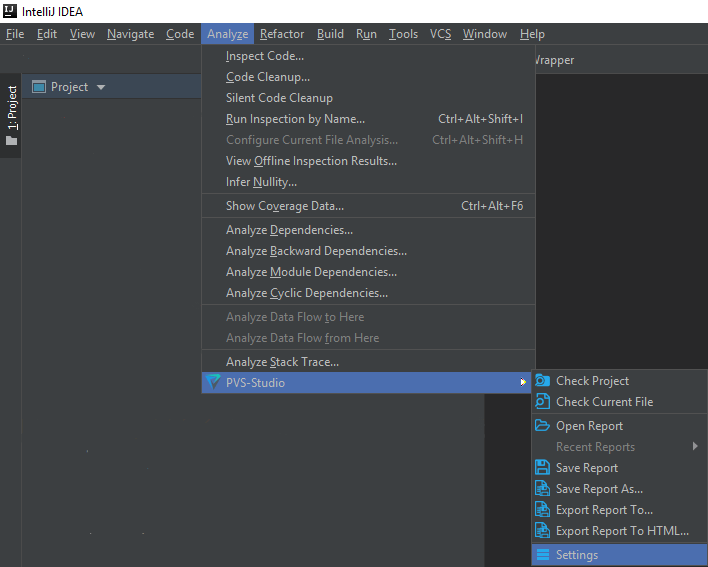
После того, как Вы установили плагин, необходимо ввести лицензионные данные:
1\) Analyze \-\> PVS\-Studio \-\> Settings
2\) Вкладка Registration:

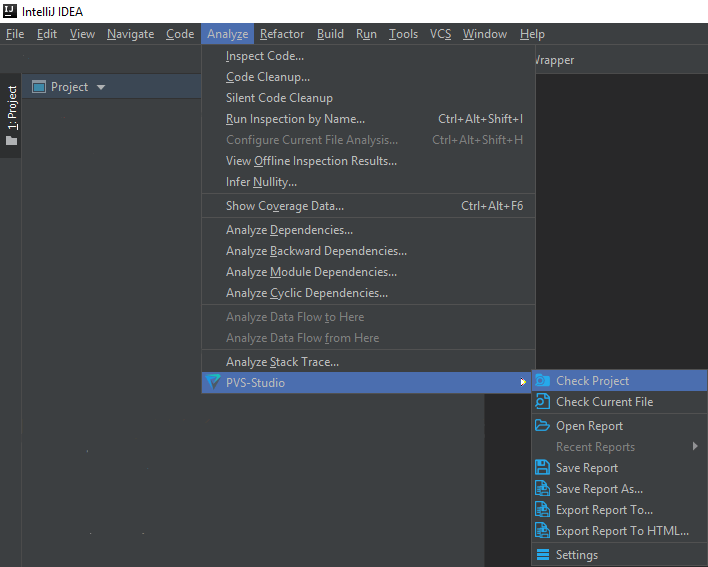
Теперь можно запустить анализ текущего проекта:
## Лицензирование
Анализатор PVS\-Studio ориентирован на команды разработчиков и по сути является проприетарным B2B продуктом\. Чтобы ознакомиться с возможностями анализатора, вы можете [запросить триальный ключ](https://pvs-studio.ru/ru/pvs-studio/download/)\.
Если вы развиваете открытые проекты, или, например, являетесь студентом, то вы можете воспользоваться одним из бесплатных [вариантов](https://pvs-studio.ru/ru/blog/posts/0614/) лицензирования PVS\-Studio\.
## Подавление ложных предупреждений
Для борьбы с ложными срабатываниями в анализаторе предусмотрен набор различных механизмов:
1\. При помощи специальных комментариев в коде:
```cpp
void f() {
int x = 01000; //-V6061
}
```
2\. При помощи [suppress файла](https://pvs-studio.ru/ru/docs/manual/0032/)\.
3\. При помощи аннотаций @SuppressWarnings\(\.\.\.\.\)
Анализатор знает о некоторых аннотациях и может не выдавать предупреждения на код, который уже был размечен\. Например:
```cpp
@SuppressWarnings("OctalInteger")
void f() {
int x = 01000;
}
```
## Заключение
То, что мы сейчас рассмотрели \- только малая часть того, о чем можно было рассказать\. Например, существует возможность интеграции с SonarQube и так далее\. PVS\-Studio Java \- молодое направление, которое активно развивается:
* добавляется новая функциональность,
* расширяются возможности,
* добавляются и совершенствуются диагностические правила,
* и многое другое\.
Чтобы полностью изучить существующие возможности анализатора и в дальнейшем не упустить появление новых, читайте [блог](https://pvs-studio.ru/ru/blog/posts/) PVS\-Studio\.