
Мы используем куки, чтобы пользоваться сайтом
было удобно.

Вебинар: Понять себя как тимлида: привычки, роли и стили управления - 21.10


 Оглавление
Atlas Viewer — редакция PVS-Studio Atlas, которая представляет собой кросс-платформенную десктопную утилиту для просмотра и разметки результатов анализа статического анализатора PVS-Studio. Если вам нужно развернуть серверное многопользовательское решение, перейдите к документации редакции Atlas Server.
Дистрибутивы утилиты доступны для загрузки на странице Скачать PVS-Studio (beta).
В таблице ниже приведены варианты дистрибутивов и способы их установки:
|
Формат |
Система и пакетный менеджер |
Способ установки |
|---|---|---|
|
.exe |
Windows, x64 |
Запустить инсталлятор |
|
.dmg |
macOS, Apple Silicon |
Перенести в папку Программы |
|
.AppImage |
Linux, x64 |
Перенести в любой каталог |
|
.deb |
Linux, x64 |
dpkg, apt |
|
.rpm |
Linux, x64 |
rpm, dnf, yum, zypper |
|
.pacman |
Linux, x64 |
pacman |
|
.tar.xz |
Linux, x64 |
Распаковать в любой каталог |
Atlas Viewer поддерживает загрузку только отчётов PVS-Studio в следующих форматах:
.json — актуальный формат отчётов;.plog — устаревший формат отчётов;.pvsmap — бинарный отчёт, содержащий предупреждения, разметку результатов и исходный код (опционально).Интерфейс раздела Отчёт разделён на несколько функциональных областей:
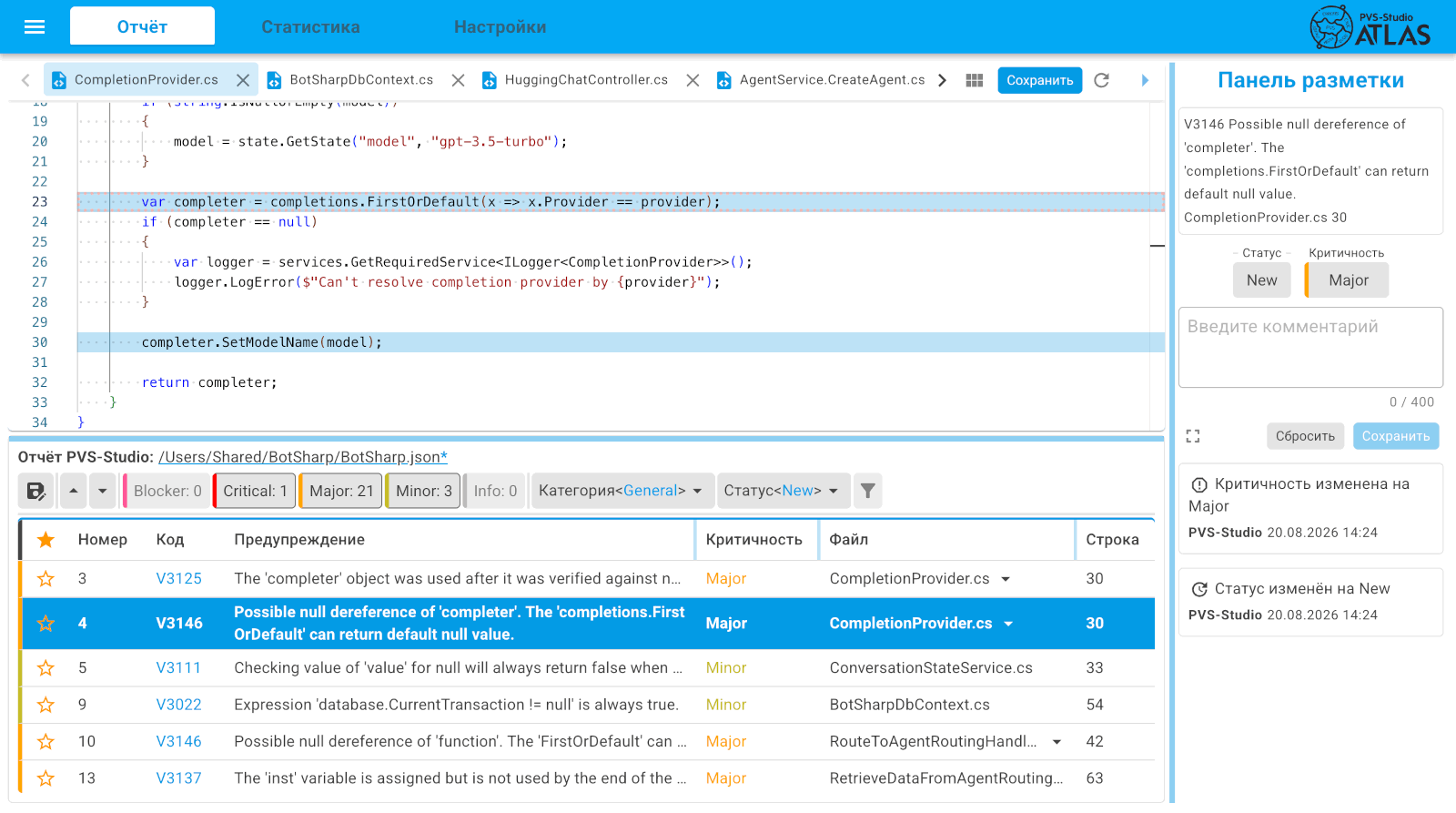
Левая панель (Workspace) представляет собой область для работы с файлами проекта на диске или запакованными файлами в отчёте .pvsmap. Чаще всего Workspace совпадает с каталогом проекта. Чтобы загрузить нужный проект в обозреватель, нужно указать к нему путь с помощью кнопки Открыть на панели. В отобразившемся списке файлов можно выбрать отчёт анализатора для открытия. При сохранении "сырого" отчёта анализатора в формат .pvsmap или открытии .pvsmap эта панель переключается из режима отображения Workspace в обозреватель содержимого PVS-Studio Map.
При запуске приложения автоматически загружается последний использованный Workspace или обозреватель PVS-Studio Map, что позволяет продолжить работу без повторной настройки:
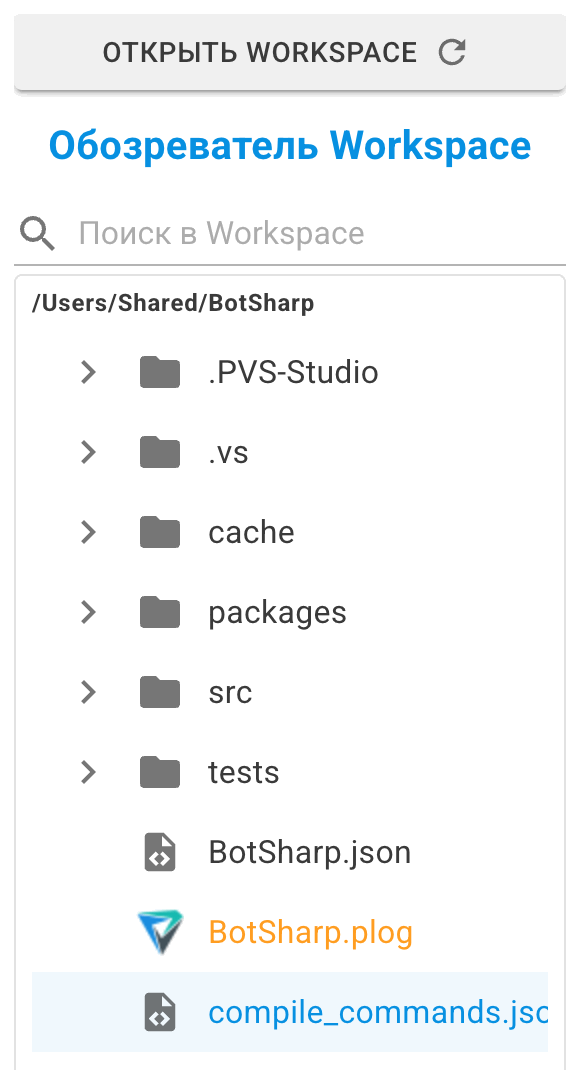
Центральная область отображает исходный код. При нажатии на предупреждение анализатора происходит автоматический переход к соответствующей строке файла с кодом:
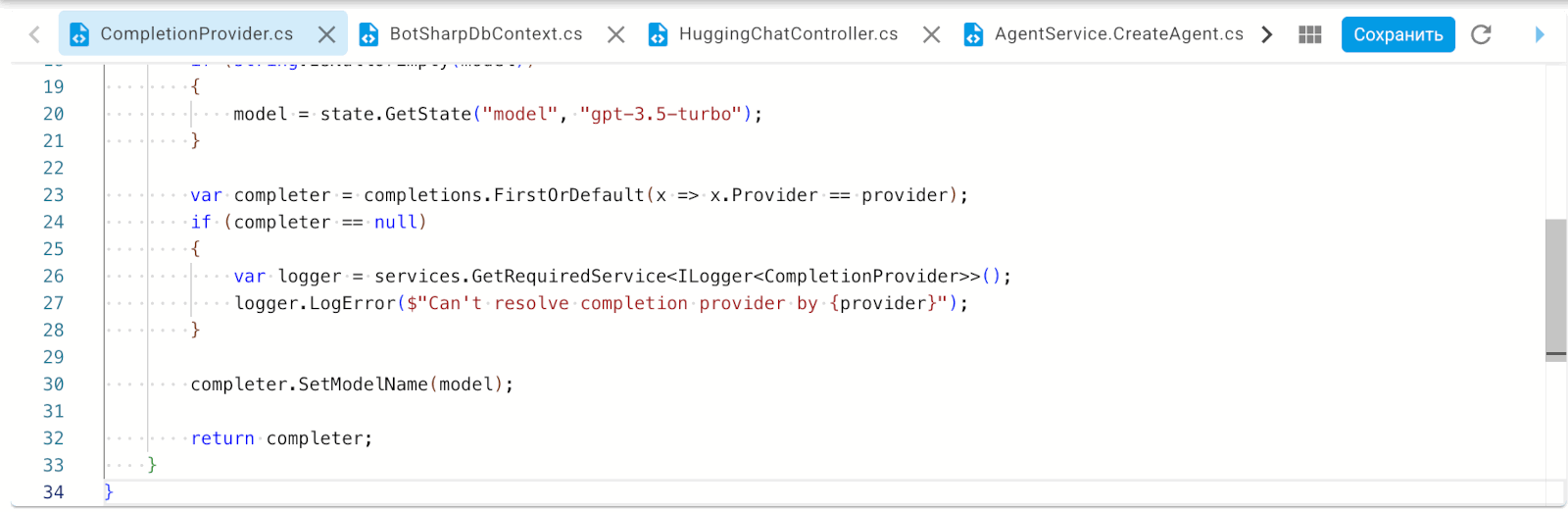
Правая Панель разметки используется для разметки предупреждений. Пользователь может присвоить предупреждению новой уровень критичности, выбрать один из доступных статусов и оставить комментарий:
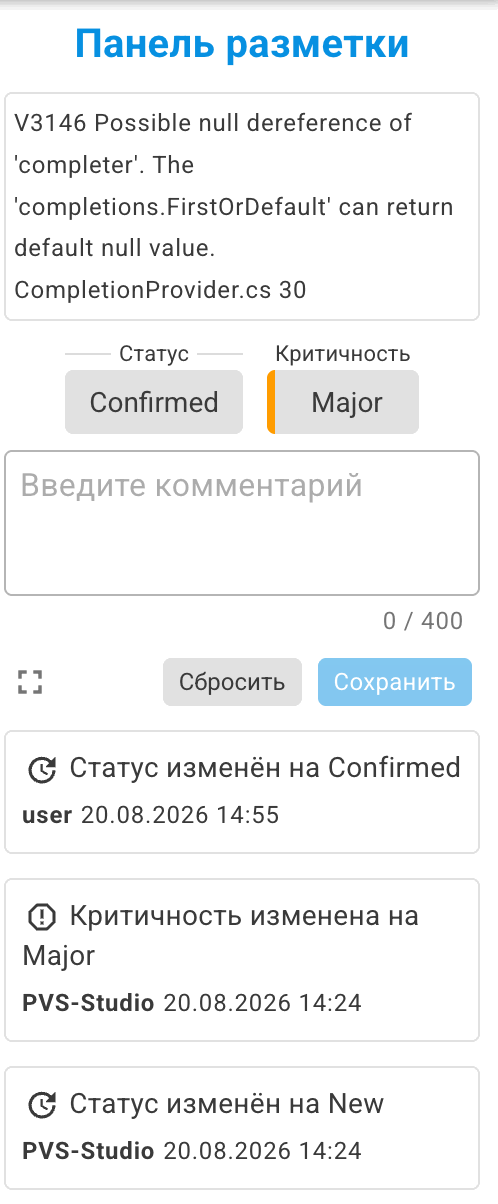
Нижняя панель содержит список предупреждений анализатора. Каждая строка содержит отдельное предупреждение. Таблица поддерживает сортировку по столбцам и различные фильтры:
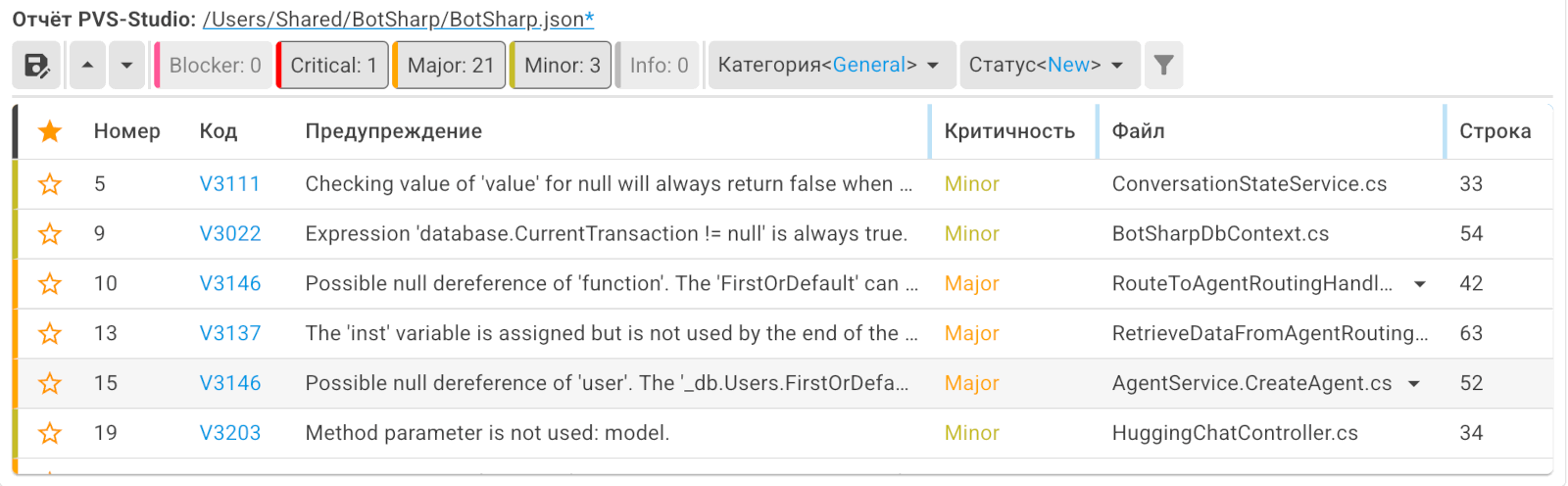
С этой панели можно сохранить "сырой" отчёт анализатора в формат .pvsmap. Файл может содержать как предупреждения и разметку, так и включать исходные файлы при необходимости:
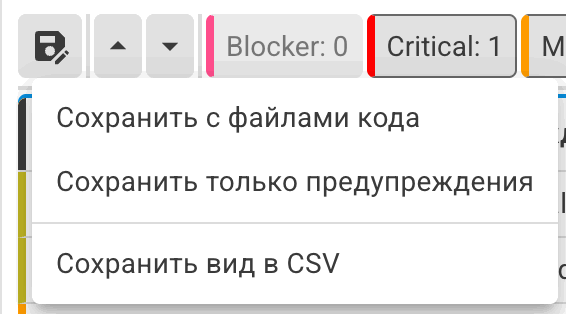
Доступные варианты сохранения отчёта:
SourceTreeRoot, будет запакован в .pvsmap вместе с исходными файлами по расширениям, которые поддерживаются PVS-Studio.SourceTreeRoot всё равно необходимо настроить, чтобы пути к файлам в отчёте были обработаны корректно и визуально не содержали ссылок на пути конкретного компьютера.Подробнее о навигации по предупреждениям и их разметке смотрите на странице "Просмотр и разметка результатов анализа".
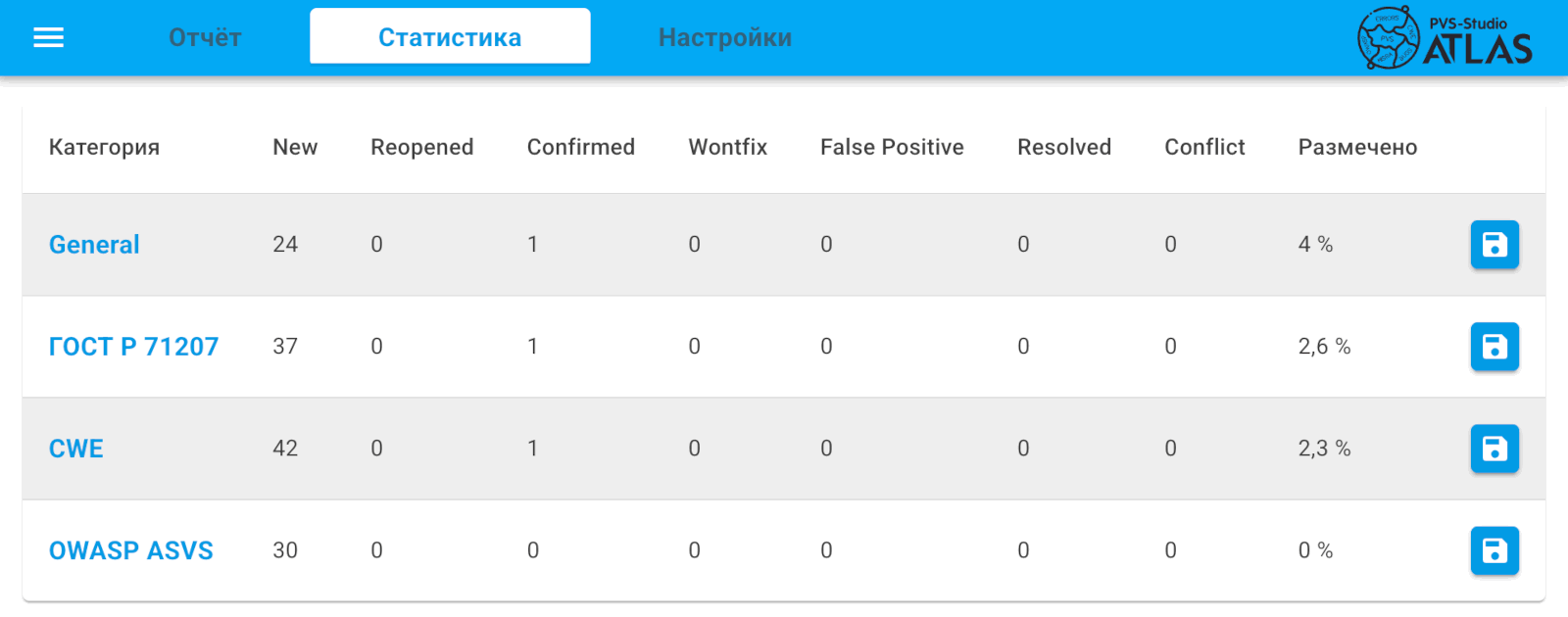
Раздел Статистика предназначен для получения информации обо всём содержимом загруженного отчёта и о прогрессе выполнения разметки предупреждений.
Основной элемент раздела — таблица. Она содержит данные по категориям предупреждений. Для каждой категории отображается количество диагностик и их распределение по статусам. Раздел позволяет сформировать и скачать итоговый отчёт разметки.
В разделе настроек доступны следующие параметры:
Была ли полезна эта страница документации?
